投稿

ラベル(Excel)が付いた投稿を表示しています

オープンデータの人口情報をPowerBIに地図に表現するまで | ライタス株式会社
イメージ
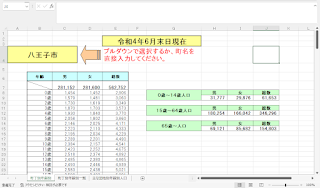
代表の箕谷です。 成り行きでオープンデータに関する会合や、イベントに一時参加することが多かった時期がありますが、最近ご無沙汰している感じでちょっと浦島太郎です。 弊社は八王子市に本店がありますので、八王子市の人口データを地図にプロットしてみようというお題です。その時の記録を以下に残してみようと思います。 第1章 作業方針を検討する まずは、お題目からどのような方法で解決できるかを検討します。 今回は「八王子市の地区別人口分布をPowerBIで表現する」をゴールにしようと思います。 PowerBIの概要等は、本記事では割愛しまして、データをどのように取り込めるのか、地図上にマッピングするためにどのような作業が必要なのかというところから紹介します。 作業方針としては、以下のようになるかなと思います。 地区別人口データの収集 PowerBIで取り込めるデータへの整形 地図マッピングに必要な緯度経度情報の収集 PowerBIへの取り込みとデータリンク付け ダッシュボード完成 第2章 データソースの収集 第1節 データのあるところを探す まずはデータがないと始まりませんが、人口データが公開されている場所を調べます。 一般的には総務省統計局から取得することになると思うのですが、推計値や都道府県レベルのデータになってしまうので、ちょっと扱いにくいです。 https://www.stat.go.jp/data/jinsui/ 八王子市では、オープンデータを公開していて、町丁別世帯数及び人口が公開されていますが、各区画の人数で合算されているので、いまいち使いにくいです。 https://www.city.hachioji.tokyo.jp/hachiouji/jinko/004/index.html 年齢別データも公開されているので、こちらからGETしてくることにします。 https://www.city.hachioji.tokyo.jp/hachiouji/jinko/003/p030701.html ここからデータを取得します。 今回は完全自動化は目指していませんので、とりあえず最新のExcel ファイルをGETしてくることにします。 第2節 データを使いやすい形に変換する とってきたExcelになっているので...

iPhoneのカメラで表がExcelとして取り込めるようになったそうです | ライタス株式会社

弊社でOffice365の導入支援、導入後のご相談の受付、ディスカウント販売を行っています。 オンライン販売に比べると、お手間になる部分も多いですが、その分メリットもありますので、よろしければお引き合いください。 お問合せフォームより賜っております。 さて、導入の際に、さまざまな機能のご説明をさせていただくのですが、たくさんありすぎて一度にご説明するのは難しく、また、弊社でもすべての機能を把握できておらず、お客様から知らない機能を教えていただくことも多々あります。 今回もそんな感じですが、アップル社製iPhoneでもExcelが取り込めるようになったというニュースが報じられました。 https://www.gizmodo.jp/2019/05/excel-camera-ios.html スマホによるOCR機能は、各社いろいろ発売されておりますが、Excelとの連携はやや難があるという状況でした。 Excel OCRは、機械学習を利用しているということで、より高精度な読み取りが可能になるという触れ込みです。 ここ最近、表に対応したOCRが出てきて、より一層便利になるかと思いますので、是非一度お試しください。。

Excel 2013のグラフをSVGとして扱いたい | ライタス株式会社

今回は、インフラITとはかなり異色な記事になりますが、せっかくなので投稿しようかと思います。 とある方から、グラフを作ってくれと言われたのですが、印刷物にするので、解像度を高めに作ってくれというオーダーがありました。 あまり印刷系には詳しくないのですが、そういった要望もあるんだなと思い考えたところ、 ベクターデータとして取り扱えるようになれば、解像度の問題も解決するのではないかと思いつきました。 Excelのグラフもベクターデータとして取り扱う方法があるようだったので、チャレンジしてみました。 画像はあまり取得していなかったので、文字ベースでの説明になりますが、ご容赦ください。 1. Excelでグラフを作る 2. クリップボードにコピーする 3. Word か PowerPointを起動する 4. 形式を選択して貼り付け 形式は、 図(拡張メタファイル) 5. 保存する 6. 保存したWord or PowerPointの拡張子をzipに変更 7. zipファイルを開き、xl\mediaの中にemfという拡張子のファイルを解凍 8. Inkscapeで開く 9. 名前を付けて保存で、SVG形式を指定して保存する だいたいこんな感じで対処できます。 イチからSVGでグラフを書くというシーンは想像できませんでしたが、これなら気軽にグラフの調整ができるので、ここぞという時にご活用ください。 本記事は、弊社代表のブログ記事 なんでもIT屋の宿命 からの転載です。