InkscapeでCDレーベル印刷の原稿を作る | ライタス株式会社
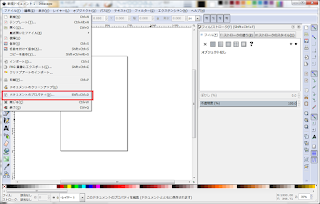
CDレーベル印刷便利ですよ! といういきなりの叫びからスタートしましたが、今回はレーベル印刷を凝りたいという方に送る投稿です。 弊社では、CD/DVD納品するケースが稀にですがあります。 とはいえ、プレス印刷するわけでもなく、当然CD-R等を利用します。 その際、盤面がテプラで貼ってあると、見栄えがよろしくなく、最悪光学ドライブの故障につながるので、避けたいところ。 そこで登場するのが盤面印刷というわけです。 ただ単に、文字を書くだけなら、付属のソフトでもできるわけですが、イラスト機能が弱いので、デザインをするには、物足りないのです。 とすれば、フリーのドローソフト「Inkscape」を使わない理由はありません。 本当はillustratorを使いたいところなんですが、手元にはないので、使用しません。 注意:ここでは、CannonのMG7000シリーズのレーベル印刷機能で印刷する前提で記載します。 MG7000シリーズについては、こちらを御覧ください。 http://cweb.canon.jp/cgi-bin/pixus/supply/lineup.cgi やり方ですが、まず、Inkscapeをインストールして、起動します。 起動したら、[ファイル]>[ドキュメントのプロパティ]を開きます。 カスタムサイズの項目で、ページの大きさを設定します。 CDやDVDの規格では、外形が120mmなので、それに合わせて設定します。 設定したら正方形のページが現れます。小さくなった場合は、拡大で調整してくださいね。 できたら、外径を書きます。円のオブジェクトを書いて、ストロークで枠線を定義して、大きさを120mmに指定します。また、x座標 y座標を0に指定します。 マウスで指定してもいいのですが、直接数字で指定できますので、そのほうが確実です。 次に内径を書きます。 内径は、メディアの種類によって異なります。手元には、21mmの内径を持つメディアがあるので、これを元に内径の線を引きます。 今引いた線は、実際には印刷しないように細工します。 Inkscapeはレイヤー設定ができるので、今回はこれを利用します。 レイヤー名はなんでも大丈夫です。レイヤーが追加され...